Schritt 1: Drift wirklich bestätigen
- Andere App/Spiel testen: Manche Games haben sehr kleine Deadzones.
- Wired testen: Wenn möglich, einmal per Kabel spielen. Funk‑Störungen fühlen sich manchmal wie Drift an.
- Anderes Profil/Account: Klingt komisch, spart aber Zeit, wenn Settings das Problem sind.
Schritt 2: Reset (30 Sekunden, die oft helfen)
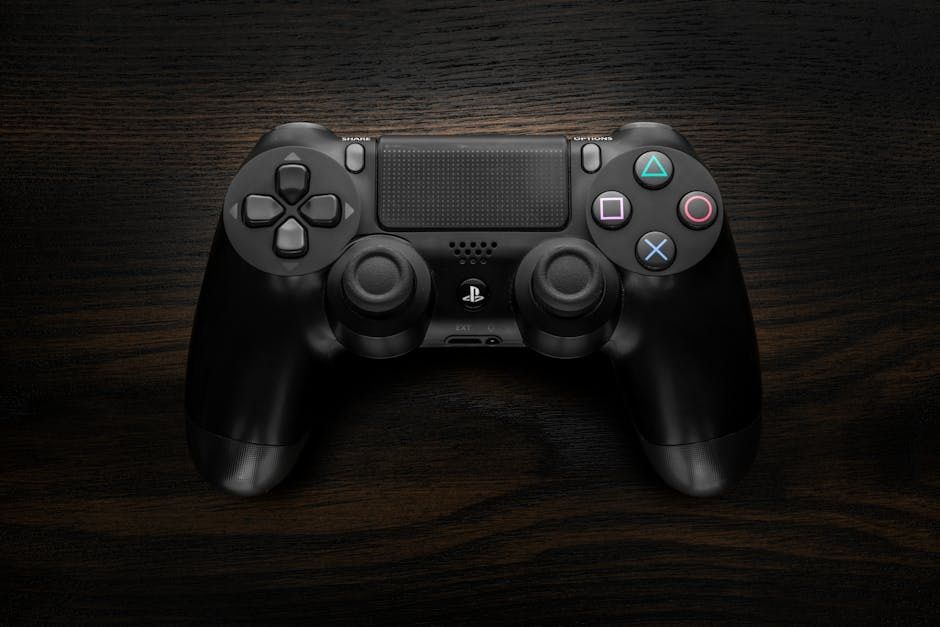
Auf der Rückseite sitzt ein kleiner Reset‑Button. Kurz drücken, neu koppeln, fertig. Wenn der Controller danach für Stunden stabil ist, war’s kein Hardware‑Drama.
Schritt 3: Reinigung – aber gezielt
Schmutz sammelt sich gern am Stick‑Rand. Ein Mikrofasertuch + etwas Isopropanol (sparsam!) kann schon Wunder wirken. Danach den Stick mehrfach drehen und „einfedern“ lassen.
Keine Gewalt‑Tipps: „Pressluft rein und hoffen“ ist selten sauber. Lieber kontrolliert reinigen, dann testen.
Wenn es danach schlimmer ist, war der Sensor vermutlich ohnehin am Ende.
Schritt 4: Entscheidung – reparieren oder ersetzen?
Wenn Drift nach Reset und Reinigung sofort zurück ist, lohnt sich oft der ehrliche Weg: ein guter Ersatz‑Controller. Das ist nicht „kapitulieren“ – es ist Zeit gewinnen.
- Reparatur lohnt, wenn du gern bastelst und das Problem eindeutig am Modul hängt.
- Austausch lohnt, wenn du einfach wieder spielen willst – ohne Fehlversuche.